
快连是一款专为网络加速和安全传输设计的专业工具。本文将从零开始,手把手教您如何从快连官网下载并安装适合您设备的客户端,涵盖 Windows、macOS、Android、iOS 全平台。
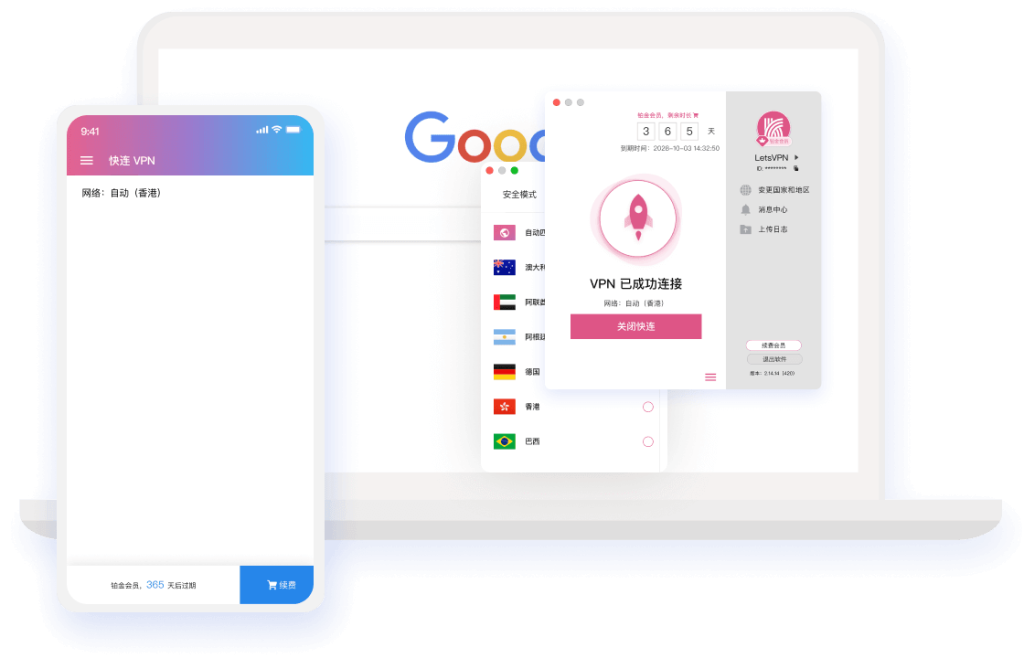
📌 本文适用对象:首次使用快连的用户、需要重新安装或升级客户端的用户,以及想了解各平台安装差异的用户。
一、下载前准备
在开始下载之前,请确认以下几点,以确保安装过程顺利:
- 确认网络环境:确保您的设备已连接互联网,建议使用有线网络或稳定的 Wi-Fi 连接。
- 确认系统版本:检查您的设备操作系统版本,确保满足快连的最低系统要求。
- 关闭安全软件(仅限 Windows):部分杀毒软件可能会误拦截快连的安装程序,建议在安装前暂时关闭 360、腾讯电脑管家等安全软件。
- 准备账号:如果您已有快连账号,请准备好登录信息;如果没有,安装完成后可直接注册。
二、各平台下载方式
快连支持主流操作系统,您可以根据自己的设备选择对应的下载方式:
Windows
版本 3.2.1
macOS
版本 3.2.1
Android
版本 3.2.0
iOS
版本 3.2.0
方式一:从快连官网下载(推荐)
访问快连官网,进入下载页面,选择对应的平台版本进行下载。官网始终保持最新版本,建议优先使用此方式。
- Windows 用户:下载
.exe安装包 - macOS 用户:下载
.dmg安装包 - Android 用户:下载
.apk安装包 - iOS 用户:跳转至 App Store 下载
方式二:从官方应用商店下载
- Android:在 Google Play 或国内主流应用商店搜索「快连」下载
- iOS:在 App Store 中搜索「快连VPN」下载
小提示:从快连官网下载的安装包与商店版本内容完全一致。如果您在应用商店中搜索不到,或希望获取最新版本,建议优先使用官网下载方式。
三、Windows 安装步骤
- 双击安装包 — 找到下载的
Kuailian_Setup.exe文件,双击运行。如果系统提示“是否允许此应用对设备进行更改”,请点击「是」。 - 选择安装语言 — 安装程序会自动检测系统语言并匹配,通常无需手动设置。如有需要,可在下拉菜单中选择「简体中文」。
- 阅读并同意许可协议 — 仔细阅读《快连用户许可协议》,确认无误后勾选「我接受协议」,点击「下一步」。
- 选择安装路径 — 建议使用默认安装路径(
C:\Program Files\Kuailian),无需修改。如需要安装到其他磁盘,可点击「浏览」选择位置。 - 选择附加任务 — 建议勾选「创建桌面快捷方式」和「创建开始菜单快捷方式」,方便后续快速启动。
- 开始安装 — 点击「安装」按钮,等待安装进度条完成。整个过程约需 1~2 分钟。
- 完成安装 — 安装完成后,点击「完成」即可退出安装向导。建议勾选「立即启动快连」,首次启动将自动引导您完成注册或登录。
⚠️ 常见问题:如果安装过程中出现“Windows 已保护你的电脑”或“未知发布者”提示,请点击「更多信息」→「仍要运行」即可继续安装。快连安装包已通过 DigiCert 代码签名认证,可放心安装。
# 查看系统是否为 64 位
systeminfo | findstr "系统类型"

# 检查 .NET 版本
reg query "HKLM\SOFTWARE\Microsoft\NET Framework Setup\NDP\v4\full" /v version
四、macOS 安装步骤
- 下载安装包 — 从快连官网下载
Kuailian_mac.dmg文件。 - 打开 DMG 文件 — 双击
.dmg文件,系统会自动挂载一个虚拟磁盘,并弹出安装窗口。 - 拖拽安装 — 将「快连」图标拖拽到「Applications」文件夹图标上,等待文件复制完成。
- 启动快连 — 在「应用程序」文件夹中找到快连,双击启动。首次启动时,系统可能会提示“无法验证开发者”,请在「系统设置」→「隐私与安全性」中点击「仍要打开」。
- 完成设置 — 启动后按照提示完成登录或注册,即可开始使用。
小提示:macOS 安装后如果出现“损坏”提示,通常是由于 macOS 的 Gatekeeper 安全机制导致的。打开终端输入 sudo spctl --master-disable 即可解决(安装完成后建议重新开启)。
# 临时关闭 Gatekeeper(安装后建议重新开启)
sudo spctl --master-disable

# 重新开启 Gatekeeper
sudo spctl --master-enable
五、Android 安装步骤
- 下载 APK 文件 — 从快连官网下载
kuailian_android.apk文件。 - 允许安装未知来源应用 — 进入手机「设置」→「安全」→「未知来源应用」,允许当前浏览器或文件管理器安装 APK。不同品牌手机的路径可能略有差异,一般可在「设置」→「应用管理」中找到。
- 打开 APK 文件 — 在文件管理器中找到下载的
.apk文件,点击开始安装。 - 确认安装 — 阅读权限说明,点击「安装」按钮,等待安装完成。
- 启动快连 — 安装完成后,点击「打开」启动快连,完成注册或登录即可使用。
📱 推荐方式:如果您的手机已安装 Google Play 或国内主流应用商店,建议直接在商店中搜索「快连」下载安装,操作更便捷,系统兼容性也更好。
六、iOS 安装步骤
- 打开 App Store — 在 iPhone 或 iPad 上点击「App Store」图标。
- 搜索快连 — 在搜索框中输入「快连VPN」,点击搜索按钮。
- 获取应用 — 在搜索结果中找到「快连」应用,点击「获取」按钮,按提示使用 Face ID、Touch ID 或 Apple ID 密码确认下载。
- 等待下载完成 — App 会自动下载并安装到您的设备桌面,图标出现即表示安装完成。
- 启动应用 — 点击桌面图标启动快连,按照引导完成登录或注册即可使用。
七、安装后首次启动配置
无论您使用哪个平台,首次启动快连后都需要完成以下配置:
1. 注册/登录账号
- 新用户:点击「注册」按钮,输入手机号或邮箱,设置密码,完成注册。注册成功后即可自动获得 72 小时 免费试用。
- 老用户:点击「登录」,输入已注册的账号和密码,或使用短信验证码快速登录。
2. 选择连接节点
- 登录后,客户端会自动推荐当前最优的服务节点。您也可以手动点击「切换节点」选择其他地区的线路。
3. 开启加速
- 点击主界面的「开启快连」按钮(或类似名称),等待 3 秒 内即可完成连接,状态显示为「已连接」即表示成功。
恭喜! 完成以上步骤,您已成功安装并使用快连。如果您在安装过程中遇到任何问题,请查看下方的常见问题解答,或联系快连在线客服(7×24 小时服务)。
八、常见安装问题排查
1. Windows 提示“无法安装”或“安装失败”
- 原因:通常是由于系统权限不足或安全软件拦截导致。
- 解决方法:右键点击安装包,选择「以管理员身份运行」;暂时关闭 360、腾讯管家等安全软件后再安装;确保系统为 64 位版本并已更新到最新。
2. macOS 提示“无法验证开发者”
- 原因:macOS Gatekeeper 安全机制对未在 App Store 上架的应用进行拦截。
- 解决方法:在「系统设置」→「隐私与安全性」中,点击「仍要打开」;或使用终端命令
sudo spctl --master-disable临时关闭验证。
3. Android 安装时提示“禁止安装未知来源应用”
- 原因:Android 系统默认禁止安装非应用商店来源的 APK 文件。
- 解决方法:进入「设置」→「安全」→「未知来源应用」,允许当前浏览器或文件管理器安装 APK。
4. 安装完成后无法连接或一直转圈
- 排查步骤:检查网络连接是否正常;尝试切换服务节点;重启客户端后重试;确认账号状态是否正常。
九、各平台安装方式对比
| 对比项 | Windows | macOS | Android | iOS |
|---|---|---|---|---|
| 安装包格式 | .exe | .dmg | .apk | App Store |
| 安装方式 | 双击运行向导 | 拖拽到 Applications | APK 文件安装 | App Store 获取 |
| 所需时间 | 约 1~2 分钟 | 约 30 秒 | 约 30 秒 | 约 30 秒 |
| 需关闭安全软件 | ✅ 建议 | ❌ 不需要 | ❌ 不需要 | ❌ 不需要 |
| 推荐指数 | ⭐⭐⭐⭐⭐ | ⭐⭐⭐⭐⭐ | ⭐⭐⭐⭐⭐ | ⭐⭐⭐⭐⭐ |