
第一次用快连,不知道从哪里下手?别担心,这篇文章会带你一步步搞定。你会在5分钟内学会:怎么下载安装、怎么注册登录、怎么一键连接、怎么选节点,以及遇到连不上该怎么办。跟着下面的步骤走就行。
一、用快连之前,你需要准备好这些
在正式开始之前,先确认几件小事,能省掉后续不少麻烦:
- 一台能上网的设备:快连支持手机(安卓、iOS)、电脑(Windows、Mac),选你手边最方便的那台就行。
- 一个能收验证码的手机号:注册账号时需要接收短信验证码。
- 稳定的网络环境:不管是Wi-Fi还是手机流量,确保当前网络是通的。
- 约2分钟的空闲时间:下载安装整个过程很快,不会耽误你太久。
以上都准备好了?那我们就正式开始。
二、下载快连——选对渠道很关键
操作:打开你设备对应的官方应用商店,搜索“快连”
- iPhone/iPad用户:打开App Store,搜索“快连VPN”。
- 安卓手机用户:打开华为应用市场、小米应用商店或Google Play,搜索“快连”。
- 电脑用户:访问快连官网,找到Windows或macOS版本的下载入口。
预期结果:你会看到快连的官方应用页面,图标通常是一个简洁的绿色或蓝色标识。认准官方渠道下载,不要从第三方不明网站下载安装包。
小提示:如果在应用商店里搜不到,可以尝试用浏览器访问快连的官方网站,页面上一般会有各平台的下载入口。
三、安装快连——按提示点“下一步”就行
操作:下载完成后,打开安装包并按屏幕提示完成安装
- 手机上:下载完成后系统会自动安装。如果弹出“是否允许安装未知来源应用”的提示,选择“允许”即可(部分安卓机型需要手动点击安装按钮)。
- 电脑上:双击下载好的安装包,按照安装向导的提示一路点击“下一步”或“继续”,直到安装完成。
预期结果:桌面上会出现快连的应用图标(手机上是应用列表里多了一个快连的图标)。双击或点击打开,应用就能正常启动了。
小提示:电脑端安装时如果被杀毒软件拦截,选择“允许本次操作”或暂时关闭杀毒软件再试。
四、注册与登录——有手机号就行
操作:打开快连应用,点击“注册”,输入手机号获取验证码
快连支持免注册试用,但建议你还是注册一个账号,这样才能享受完整功能,换设备时也能同步信息。
具体步骤:
- 打开快连应用,点击首页的“注册”或“登录”按钮。
- 输入你的手机号码,点击“获取验证码”。
- 查收短信验证码,填入对应位置。
- 设置一个登录密码(建议6位以上,字母和数字组合)。
- 点击“完成注册”或“立即登录”。
预期结果:注册成功后自动进入快连的主界面。你不需要填写邮箱、身份证等额外信息,整个过程不到1分钟。
五、连接快连——点一下“连接”按钮就行
操作:在快连主界面,点击“连接”或“一键加速”按钮
这是整个过程中最简单的一步。快连的设计理念就是“一点就连”。
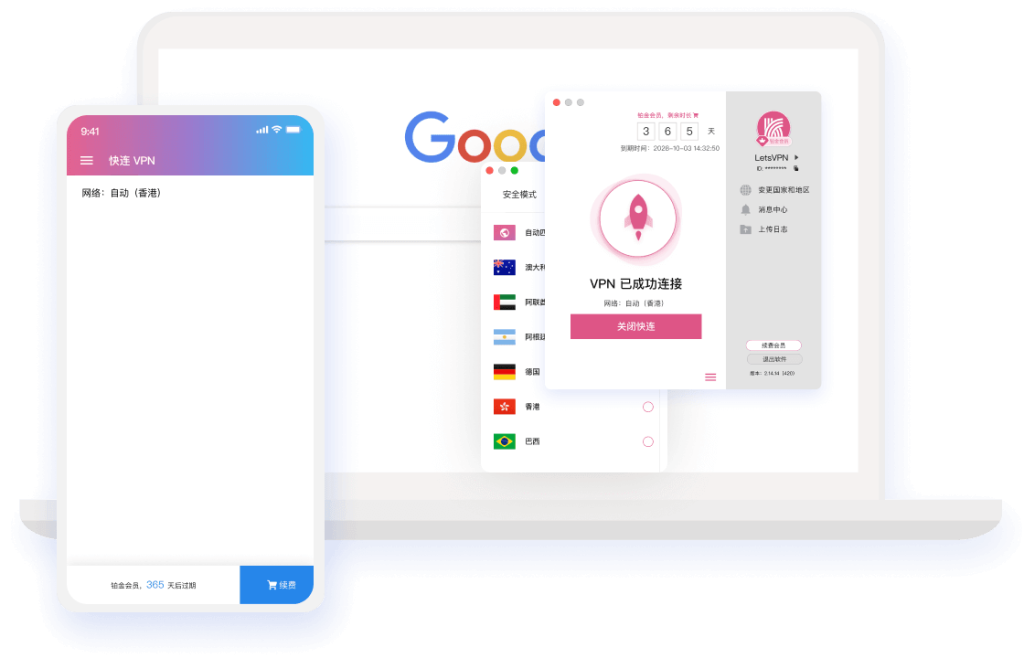
- 打开快连应用,你会看到一个醒目的圆形连接按钮,通常在屏幕正中央。
- 直接点击这个按钮——系统会自动为你选择一个最优的服务器节点。
- 等待3-10秒,按钮状态从“连接中”变成“已连接”。
预期结果:连接成功后,按钮会变成绿色或显示“已连接”字样,状态栏会出现一个钥匙或盾牌样的小图标。这时候你就可以正常使用各类应用和服务了。
新手建议:第一次使用先点“一键连接”让系统自动选节点,别急着手动挑。用熟了再尝试手动选择特定地区的节点。
六、选节点——想访问哪里的内容就选哪里的节点
操作:点击节点列表,手动选择你想连接的地区
快连在全球有大量服务器节点,覆盖多个国家和地区。手动选节点的方法:
- 在快连主界面找到“节点”或“服务器”入口。
- 点击进入节点列表,你会看到各个国家和地区的名称。
- 想访问哪里的内容,就点击对应的节点(比如想看日本地区的视频内容,就选日本节点)。
- 点击后应用会自动切换到该节点并重新连接。
预期结果:切换成功后,你的网络出口位置就变成了所选节点所在的国家或地区。可以打开浏览器搜一下“IP归属地”来确认是否切换成功。
选节点的小技巧:日常上网选“智能路由”或“自动”模式就行。玩游戏选离你物理位置近的节点(比如人在国内选香港、新加坡节点),延迟会更低。看视频选对应国家/地区的节点,内容库更匹配。
七、断开连接——用完记得断开
操作:再次点击主界面的连接按钮
不用快连的时候,建议断开连接,这样能节省手机电量,也能让日常网络访问回归正常状态。
具体操作:
- 打开快连应用。
- 点击那个绿色的“已连接”按钮。
- 按钮变成“连接”或“已断开”状态,就说明断开了。
预期结果:状态栏的钥匙或盾牌图标消失,网络回归到未加速状态。下次要用的时候,再点一下按钮就能重新连上。
八、常见问题与解决方法
问题1:点了连接,但一直转圈连不上怎么办?
操作:先检查你的基础网络是否正常——打开浏览器随便访问一个网页。如果网页打不开,那是你的Wi-Fi或流量出了问题,跟快连没关系,重启路由器试试。如果网页能打开但快连连不上,尝试切换一个节点再连。
问题2:连接上了,但打开网页很慢?
操作:在主界面点击节点列表,换一个节点试试。通常情况下,换到离你地理位置更近的节点速度会更快。也可以在设置里切换一下连接协议。
问题3:快连是不是免费的?
操作:新用户首次下载安装后可以免费试用一段时间。试用期结束后,你需要按周、月、季或年购买套餐才能继续使用。
问题4:一个账号能同时在手机和电脑上用吗?
操作:通常支持手机和电脑同时使用,具体能同时连几台设备要看你的套餐说明。如果提示设备数量超限,可以在其他设备上先断开连接再试。
问题5:快连需要注册才能用吗?
操作:部分功能不注册也能试用,但建议你还是注册一下。注册后你的使用记录、收藏的节点等数据才能在多设备间同步,换手机也不用重新设置。